
04.08.2026
Android Auto i Apple CarPlay – jak szybko połączyć smartfon z autem z wypożyczalni?
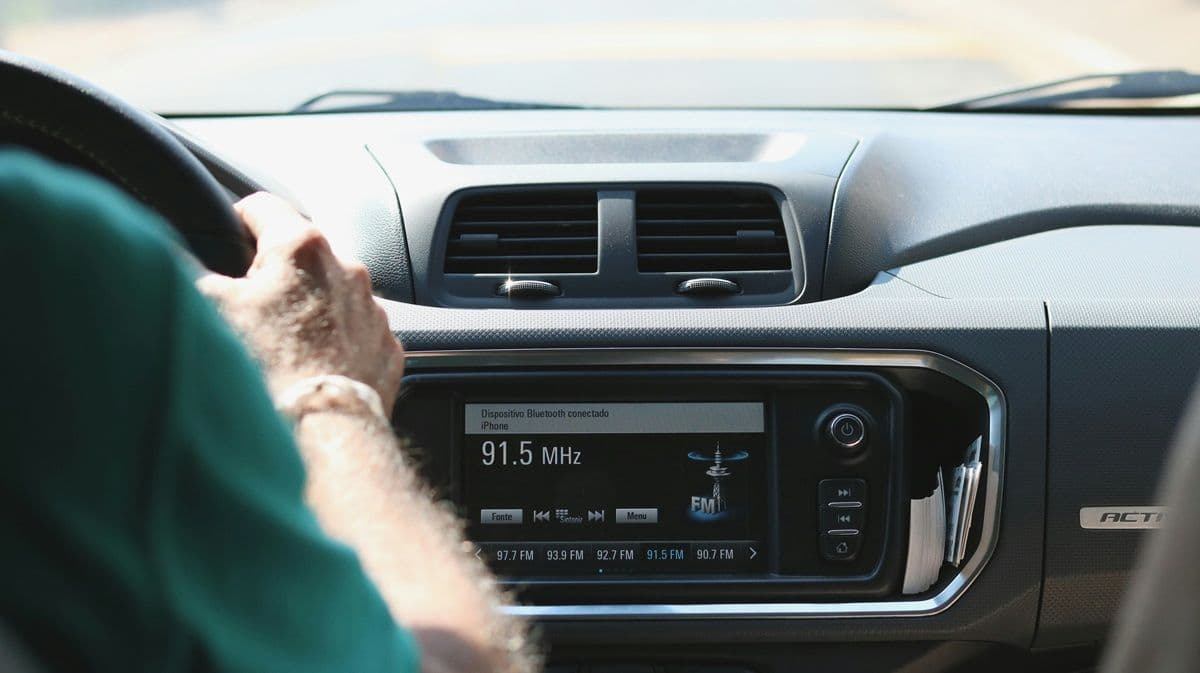
Współczesne systemy multimedialne w nowoczesnych pojazdach potrafią zamienić każdą podróż w komfortowe i pełne rozrywki doświadczenie. Zapoznaj się z naszym artykułem i odkryj, jak w zaledwie kilka chwil uruchomić najpopularniejsze oprogramowanie dla kierowców w pojeździe, który właśnie odebrałeś z wypożyczalni.
Nowoczesne multimedia, czyli jak połączyć telefon z samochodem
Po odebraniu kluczyków do nowego pojazdu niemal każdy współczesny kierowca chce natychmiast zyskać dostęp do swoich ulubionych aplikacji, kontaktów oraz list odtwarzania muzyki. Kwestia tego, jak połączyć telefon z samochodem, to więc kluczowy aspekt przygotowywania się do drogi.
Na szczęście nie jest to skomplikowane. Nowoczesna konfiguracja telefonu w samochodzie opiera się obecnie na intuicyjnych interfejsach, które automatycznie klonują ekran smartfona na centralny wyświetlacz na desce rozdzielczej. Dzięki temu obsługa multimediów staje się bezpieczna i szybka.
Płynna integracja smartfona z systemem operacyjnym pojazdu pozwala nie tylko na słuchanie muzyki i podcastów, ale także na wygodne korzystanie z funkcji głosowych, bezpieczne odbieranie połączeń w trybie głośnomówiącym oraz bezproblemowe zarządzanie powiadomieniami.
Jeśli planujesz urlop, podróż służbową lub weekendowy wyjazd i chcesz cieszyć się najnowszymi nowinkami technologicznymi w trasie, postaw na wynajem krótkoterminowy od CarFree. W naszej flocie znajdziesz wyłącznie nowe pojazdy, które bez problemu obsługują połączenie telefonu z samochodem, gwarantując najwyższy standard podróżowania od pierwszych kilometrów.
Android Auto jak połączyć smartfon? Pierwsze kroki dla użytkowników smartfonów Google
Dla posiadaczy smartfonów z systemem operacyjnym Android sparowanie urządzenia z samochodem nie powinno stanowić żadnego problemu. Mimo wszystko warto przyjrzeć się bliżej pytaniu: Android Auto jak połączyć?
Cała procedura jest uproszczona do minimum. W telefonach z systemem Android 10 lub nowszym aplikacja jest już fabrycznie zintegrowana z oprogramowaniem bazowym, co eliminuje konieczność pobierania dodatkowych plików ze sklepu Google Play i oszczędza czas.
Przy pierwszym połączeniu najlepiej wykorzystać tradycyjny przewód przesyłowy. Wepnij kabel w gniazdo Android Auto USB w samochodzie (zazwyczaj oznaczone ikoną smartfona lub ekranu), a drugą końcówkę umieść w telefonie. Na ekranie smartfona pojawi się automatyczny kreator konfiguracji, który poprosi o zaakceptowanie podstawowych uprawnień dotyczących dostępu do lokalizacji, wiadomości tekstowych oraz kontaktów. Po wyrażeniu zgód na centralnym ekranie pojazdu uruchomi się pełnoprawny interfejs kierowcy, gotowy do natychmiastowego działania.
Apple CarPlay jak połączyć? Poradnik dla użytkowników iPhone
Odpowiedź na pytanie: "Apple CarPlay jak połączyć telefon z panelem auta?", jest równie banalna i intuicyjna, co w przypadku smartfonów Androida. Apple dba o to, aby proces parowania urządzeń nie wymagał od użytkownika zaawansowanej wiedzy technicznej, a cały system działa wyjątkowo stabilnie i płynnie.
Aby zainicjować pierwsze parowanie, upewnij się, że w Twoim telefonie iPhone włączona jest funkcja Siri (jest to warunek bezwzględny do poprawnego działania systemu). Następnie podłącz telefon do dedykowanego portu USB w aucie za pomocą oryginalnego przewodu ze złączem Lightning lub USB-C. Na wyświetlaczu telefonu wyskoczy powiadomienie z pytaniem, czy chcesz zezwolić na dostęp do CarPlay, gdy iPhone jest zablokowany. Po kliknięciu opcji akceptacji fabryczny interfejs Apple pojawi się na ekranie głównym deski rozdzielczej, dając dostęp do ekosystemu iOS.
Android Auto – instrukcja sparowania krok po kroku
Poniższa Android Auto instrukcja pozwala na usystematyzowanie całego procesu podłączenia urządzenia w nowym pojeździe. Przestrzeganie kolejnych kroków gwarantuje, że konfiguracja przebiegnie bez jakichkolwiek problemów technicznych, a telefon poprawnie zsynchronizuje się z pamięcią komputera pokładowego:
Włącz zapłon pojazdu i upewnij się, że system multimedialny auta jest w pełni uruchomiony.
Odblokuj smartfon i aktywuj w nim moduły łączności Bluetooth oraz lokalizację GPS.
Podłącz oryginalny przewód do gniazda USB w samochodzie oraz do telefonu.
Postępuj zgodnie z instrukcjami wyświetlanymi na ekranie smartfona, akceptując wymagane zgody bezpieczeństwa.
Na wyświetlaczu auta wybierz ikonę Android Auto. Od tej pory system zapamięta Twój telefon.
Po wszystkim możesz bez problemu korzystać ze wszystkich funkcji, takich jak mapy Google w samochodzie czy muzyka przez Spotify w Android Auto.
Jeśli chcesz korzystać z możliwości Android Auto przez dłuższy czas, zachęcamy do skorzystania z naszej elastycznej usługi obejmującej wynajem średnioterminowy. Pozwala ona na użytkowanie nowoczesnego pojazdu o podwyższonym standardzie technologicznym przez kilka miesięcy na bardzo atrakcyjnych warunkach finansowych!
Apple CarPlay – instrukcja parowania przewodowego i bezprzewodowego
Apple CarPlay instrukcja została zaprojektowana w taki sposób, aby maksymalnie skrócić czas potrzebny na przygotowanie kierowcy do podróży. Bez względu na to, czy użytkujesz najnowszy model iPhone, czy nieco starszą generację urządzenia, zasada działania i stabilność przesyłu danych pozostają takie same.
W przypadku połączenia przewodowego wystarczy wpięcie kabla w dedykowany port. Na telefonie pojawią się jasne instrukcje, które pozwolą na sparowanie urządzenia w kilka sekund.
Jeśli jednak odebrany samochód obsługuje technologię Apple CarPlay bezprzewodowo, musisz wykonać następujące kroki. Wejdź w ustawienia telefonu, wybierz zakładkę „Ogólne”, a następnie „CarPlay”. Przytrzymaj przycisk sterowania głosowego na kierownicy samochodu, a na ekranie telefonu w sekcji „Dostępne samochody” wybierz model pojazdu z wypożyczalni. Po zatwierdzeniu kodu PIN systemy połączą się na stałe, a każde kolejne wejście do kabiny z telefonem w kieszeni automatycznie uruchomi aplikacje na ekranie auta.
Android Auto nie działa – co zrobić, gdy technologia zawodzi?
Nawet najbardziej dopracowane systemy informatyczne potrafią czasem sprawić niespodziankę w najmniej odpowiednim momencie. Sytuacja, w której system Android Auto nie działa prawidłowo, to problem, który może budzić irytację. Najczęstszą przyczyną nagłego braku łączności nie jest jednak usterka komputera pokładowego w samochodzie, lecz nieodpowiedni lub uszkodzony przewód transmisyjny. Dlatego, jeśli system rwie sygnał, upewnij się, że używasz oryginalnego przewodu dostarczonego przez producenta telefonu, a nie taniego zamiennika.
Inne popularne problemy z Android Auto wynikają z zawieszenia się pamięci podręcznej aplikacji w telefonie. W takim przypadku najszybszym rozwiązaniem jest klasyczny restart smartfona lub usunięcie profilu samochodu z pamięci Bluetooth i ponowne przeprowadzenie procedury parowania od zera.
Najczęstsze problemy z CarPlay i jak sobie z nimi radzić
Mimo że systemy Apple słyną z wysokiej stabilności, użytkownicy od czasu do czasu mogą napotkać nieprzewidziane trudności z ich uruchomieniem. Najbardziej powszechne problemy z CarPlay objawiają się nagłym zerwaniem połączenia w trakcie jazdy, zawieszaniem się map nawigacji lub całkowitym brakiem reakcji asystentki Siri na komendy głosowe.
Jeśli po wpięciu przewodu na ekranie komputera pokładowego nie pojawia się żadna ikona, pierwszym krokiem powinno być zweryfikowanie statusu w telefonie. Należy upewnić się, że w ustawieniach systemu iOS funkcja CarPlay nie została przypadkowo zablokowana. Bardzo skutecznym i szybkim rozwiązaniem w przypadku drobnych błędów oprogramowania jest również funkcja „Zapomnij ten samochód” w menu Bluetooth smartfona, a następnie ponowne przeprowadzenie całego procesu parowania urządzeń.
Warto pamiętać, że u podstaw problemów z uruchomieniem interfejsu bardzo często leży też sama kompatybilność z CarPlay. Przed wyruszeniem w trasę wypożyczonym samochodem dobrze jest upewnić się, że posiadany model iPhone (minimum generacja 5) oraz zainstalowana wersja systemu iOS spełniają wymogi techniczne, potrzebne do nawiązania połączenia.
Decydując się na profesjonalne usługi CarFree, takie jak wynajem długoterminowy, zyskujesz dostęp do najnowocześniejszej floty pojazdów na rynku. Są one wyposażone w fabryczne multimedia w pełni zoptymalizowane pod kątem bezprzewodowej i przewodowej łączności z ekosystemem Apple. Dzięki temu zyskujesz pewność, że konfiguracja telefonu w samochodzie przebiegnie błyskawicznie, a Ty będziesz mógł skupić się wyłącznie na czerpaniu przyjemności z bezpiecznej i komfortowej jazdy.
CarPlay bezprzewodowo i Android Auto Bluetooth – o czym warto pamiętać?
Rynek motoryzacyjny systematycznie dąży do całkowitego wyeliminowania kabli z kabiny pasażerskiej. Nowoczesne technologie pozwalają uruchomić system CarPlay bezprzewodowo oraz korzystać z opcji Android Auto Bluetooth w połączeniu z wewnętrzną siecią Wi-Fi pojazdu. To niesamowita wygoda, bo telefon może przez cały czas spoczywać w kieszeni kurtki lub torebce, a system multimedialny i tak połączy się z nim automatycznie po przekręceniu kluczyka.
Minusem tego rozwiązania jest to, że bezprzewodowy transfer dużej ilości danych nawigacyjnych oraz jednoczesne odtwarzanie muzyki w wysokiej jakości generują spore obciążenie dla procesora smartfona. Może to skutkować szybkim rozładowywaniem baterii oraz jej nagrzewaniem. Z tego powodu podróżując bez kabli, warto umieścić urządzenie na pokładowej ładowarce indukcyjnej, w którą wyposażona jest większość nowoczesnych aut z floty CarFree. Dzięki temu zyskasz maksymalny komfort podróży bez obaw o nagłe rozładowanie baterii w połowie drogi do celu.
Sekcja FAQ – najczęściej zadawane pytania
Jak sprawdzić, czy mój smartfon ma kompatybilność z CarPlay lub z Android Auto?
W przypadku urządzeń marki Apple system CarPlay jest obsługiwany przez każdy model iPhone począwszy od generacji 5 z systemem iOS 7.1 lub nowszym. Przy telefonach z systemem Google, kompatybilność Android Auto dotyczy każdego smartfona z oprogramowaniem Android 10 bądź nowszym. Dla starszych systemów (Android 9 i starsze) wymagane było pobranie osobnej aplikacji, która obecnie nie jest już oficjalnie wspierana.
Dlaczego system multimedialny w aucie nie wykrywa mojego telefonu mimo podłączenia sprawnego kabla USB?
Najczęstszą przyczyną jest korzystanie z portu USB, który w danym modelu pojazdu służy wyłącznie do wolnego ładowania urządzeń, a nie do transmisji danych. W samochodach gniazdo obsługujące systemy Android Auto i CarPlay jest zazwyczaj specjalnie oznaczone grafiką smartfona lub ekranu.
Czy podczas korzystania z Apple CarPlay lub Android Auto telefon szybciej zużywa dane komórkowe?
Samo działanie interfejsów nie generuje zużycia danych, ponieważ systemy te jedynie klonują obraz z telefonu na ekran auta. Jednak uruchomione w tle aplikacje sieciowe, takie jak nawigacja online (mapy Google, Waze, Yanosik) czy streaming muzyki w wysokiej jakości (Spotify, Tidal, Apple Music), zużywają standardowe pakiety internetowe zgodnie z cennikiem Twojego operatora komórkowego.
Jak wyczyścić dane mojego prywatnego smartfona z multimediów auta przed zwrotem do wypożyczalni?
Przed oddaniem pojazdu wejdź w ogólne ustawienia systemu multimedialnego na centralnym ekranie samochodu, znajdź zakładkę „Ustawienia połączeń”, „Bluetooth” lub „Zarządzanie urządzeniami”, wybierz z listy swój telefon i kliknij opcję „Usuń urządzenie” bądź „Zapomnij”.